

资源介绍
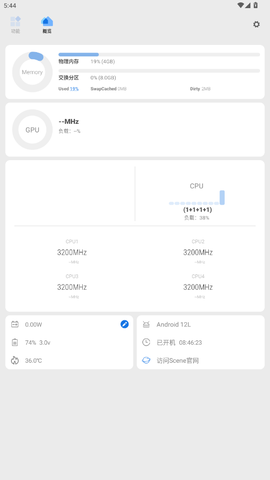
Scene无广告版是一款面向安卓用户的多功能系统优化与监控工具,专注于提供手机硬件与软件层面的深度管理能力。该应用能够全面检测设备的内存占用、电池状态、处理器性能等核心信息,并通过性能配置、应用场景设定、手势导航等实用功能,辅助用户优化手机使用体验。其界面设计简洁直观,操作流程清晰,无需复杂设置即可上手。
![scene最新版[图1]](https://static.down8818.com/uploads/20260626/6a3deb9a0edfe3.64672781.png)
scene无广告版亮点
1. CPU控制:此功能允许用户调整设备处理器性能,以实现省电或提升系统流畅度的目标。
2. 无障碍设置:需要在系统无障碍服务中开启“Scene -场昱模式”,并确保Scene应用具有自启动权限且保持后台运行。
3. SWAP设置:支持调整压缩内存和虚拟内存,从而增强应用后台驻留能力。
4. 场景模式:用户可为每个应用程序单独配置参数,使其根据应用类型自动调整Soc性能、屏幕亮度等设置。
5. 备份还原:提供刷入或备份Boot、Recovery镜像的功能,便于系统维护。
6. 应用管理:涵盖应用卸载、冻结、隐藏等操作,帮助用户清理或隐藏不常用应用。
scene帧率显示器怎么看帧率
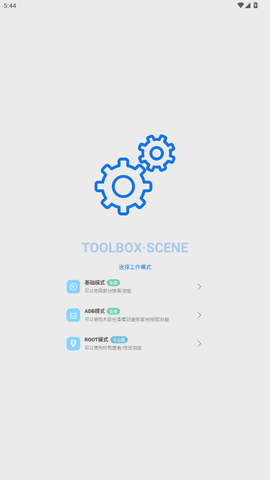
1. 从本站下载并安装Scene帧率显示器后,启动应用并阅读及同意用户协议。
![scene最新版[图2]](https://static.down8818.com/uploads/20260626/6a3deb9a5bacd3.63383165.png)
2. 进入应用后选择工作模式,建议从基础模式开始使用。
![scene最新版[图3]](https://static.down8818.com/uploads/20260626/6a3deb9ab1bc55.30771033.png)
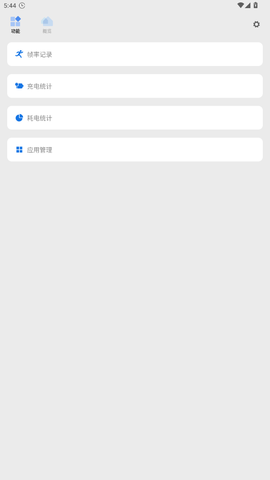
3. 返回主界面后,点击“帧率统计”选项即可查看实时帧率数据。
![scene最新版[图4]](https://static.down8818.com/uploads/20260626/6a3deb9b03e4e8.05147974.png)
scene工具箱怎么用ADB模式
1. 打开下载好的Scene工具箱应用,同意相关协议后选择进入方式,点击“ADB模式”即可启用该功能。
![scene最新版[图5]](https://static.down8818.com/uploads/20260626/6a3deb9b43c168.14091104.png)
2. 进入功能页面后,可查看帧率记录、充电统计、耗电统计、应用管理等详细数据,点击即可展开。
![scene最新版[图6]](https://static.down8818.com/uploads/20260626/6a3deb9b890d87.37651611.png)
3. 右上角的齿轮图标为设置入口,用户可在此一站式管理应用和手机参数,包括页面色调等外观设置,均可一键启用。
![scene最新版[图7]](https://static.down8818.com/uploads/20260626/6a3deb9bc36e01.34282863.png)